Atomcraft Tastatur-Controls — WASD, Maus, Left-Ctrl
Vollständige Atomcraft-Tastatur- und Maus-Controls: WASD-Bewegung, Tool-Aim, Left-Ctrl-Materialwahl, Enter, F-Flashlight, F1-Hilfe und Rebinding.
Atomcraft Tastatur-Controls
Tastatur und Maus ist das Standard-Präzisions-Setup für Atomcraft. Sie bewegen sich mit WASD, zielen Tools mit der Maus und managen Materialien mit Left-Ctrl-Pipettieren. Diese Seite erweitert den Controls-Hub mit praktischen Gewohnheiten für Graben, Schmelzen und Fabrik-Wiring.
Koppeln Sie diese Binds mit Materials-Wissen, damit Sie wissen, was Sie wählen, und mit Builds, damit Placement strukturell Sinn ergibt.
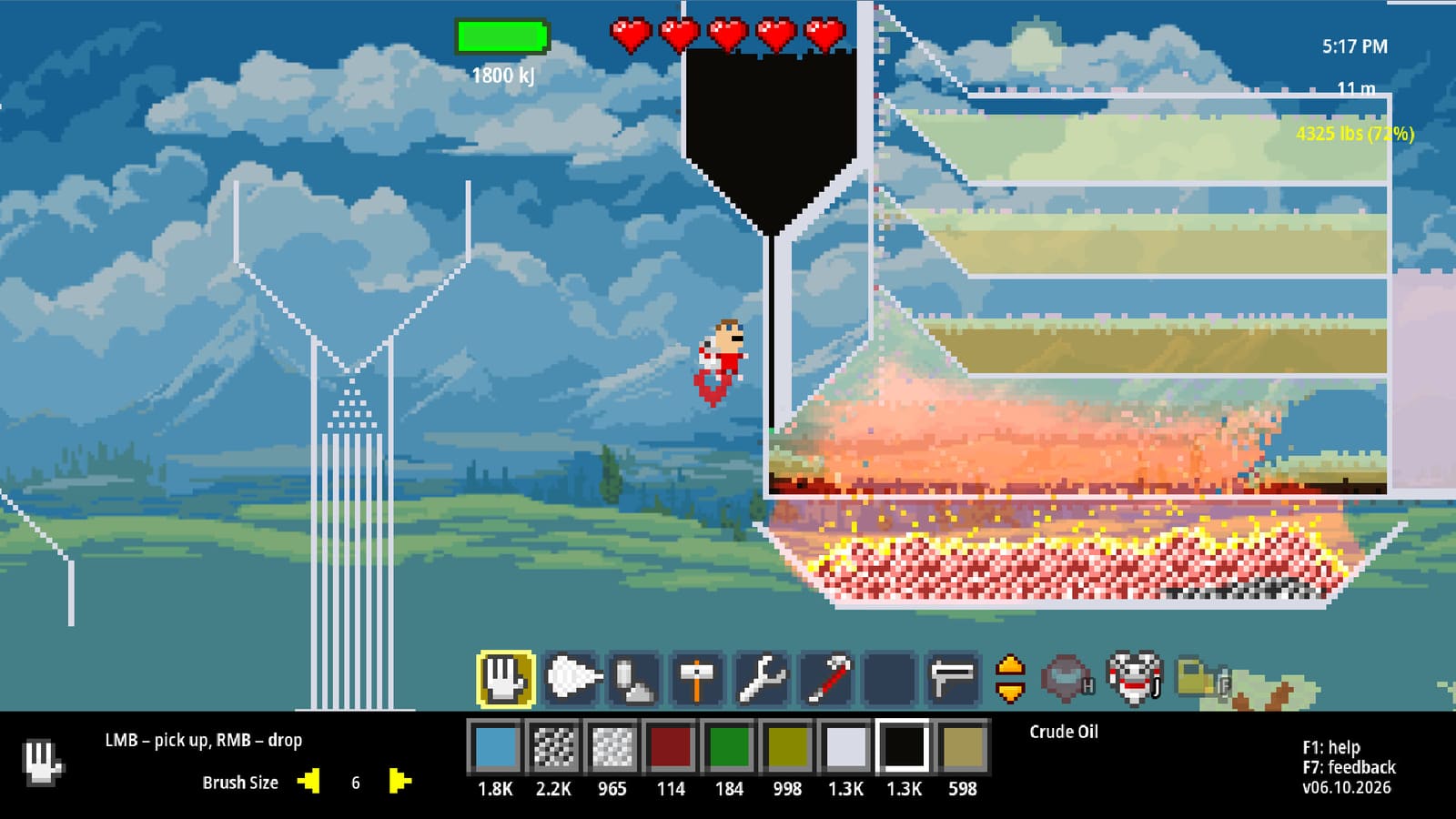
Bewegung und Kamera
WASD führt Ihren Survivor durch Oberflächenlager, Kalksteinhöhlen und Buried-City-Ruinen. Kombinieren Sie kurze Taps mit Mausblick, um Forge-Lippen zu entlanggehen ohne in geschmolzenes Iron zu stürzen. Jump-Binds (prüfen Sie Settings, wenn Space falsch wirkt) helfen bei Ledge-Arbeit, aber die meisten Chemie-Fehler sind Aim-Fehler, keine Jump-Fehler.
Wenn Tunnel sich verzweigen, stoppen Sie die Bewegung vor dem Pipettieren. Sampling beim Strafen wählt das falsche Wandpixel und lässt Sie mit Dirt statt Cuprite craften.
Maus-Tools
Die Maus zielt Drills, Placement-Ghosts und Interaktions-Traces. Links- und Rechtsklick mappen auf Tool-Nutzungsmuster je nach aktivem Item — lernen Sie das Feel von Dig versus Place versus Spray für jeden Tool-Tier aus Tools. Scroll oder Slot-Tasten (siehe Hotkeys) sollten auf dem Steel Drill landen, bevor Sie sich auf Kalkstein lehnen, nicht danach.
Feine Mausbewegung zählt für Wiring und Logic-Pixel in Builds. Senken Sie Polling-Angst, indem Sie den Unterarm stabilisieren; nervöses Placement erzeugt Kurzschlüsse, die Sie „Bugs“ nennen werden.
Left-Ctrl Material Select
Left-Ctrl ist die Material-Pipette. Hovern Sie jedes Weltpixel — Wood, Cuprite, Sulfuric Acid, Charcoal — und samplen Sie es in Ihre aktive Materialauswahl. Das ist schneller und sicherer, als lange Listen zu browsen, während eine Schmelze abkühlt.
Nutzen Sie Pipetten-Disziplin bei:
- Sortieren von Erzhaufen vor dem Schmelzen (Ores and Smelting).
- Bestätigen der Säure-Identität vor Transport (Rare Elements).
- Matching von Wiring-Materialien beim Automatisieren (Builds).
Wenn das falsche Material aktiv ist, wird jeder Klick zu Pollution.
Enter zum Interagieren
Enter interagiert mit Maschinen, Türen, Schiffsbeiträgen und Welt-Prompts. Stehen bleiben, Ziel anschauen, Enter einmal drücken und auf Feedback warten. Enter-Spammen beim Jonglieren von Inventar und Prompts verursacht Doppel-Toggles — Türen öffnen und schließen, Maschinen starten und stoppen.
Schiffs-Elementbeiträge für Research Points laufen über Interaktionsflows, die an Walkthrough-Ziele gebunden sind. Haben Sie die richtigen Elementpixel bereit, bevor Sie den Socket angehen.
F Flashlight
F toggelt die Flashlight. Höhlen, nächtliche Oberflächenarbeit und Buried-City-Korridore bestrafen Dunkelheit. Binden Sie F irgendwo Unverfehlbares, wenn Ihre Tastatur Default-F awkward macht. Licht-Disziplin hilft auch Screenshot- und Video-Capture für Community-Guides.
Verwechseln Sie nicht „ich finde Cuprite nicht“ mit „ich sehe Cuprite nicht“. Funkeln von gepinnten Materialien in F1 Help brauchen trotzdem Photonen.
F1 Help System
F1 öffnet Help System und Material Guide. Pinnen Sie Materialien, um funkelnde Lagerstätten durch Fog of War zu tracken. Schalten Sie Forge-Tipps, Erztabellen und Cooking-Notes frei, während Sie Systeme entdecken. F1 ist kein optionales Tutorial-Fluff; es ist die offizielle Datenbank, die Ihre Wiki-Lektüre ergänzen, nicht ersetzen soll.
Wenn eine Guides-Seite und F1 nach einem Patch widersprechen, vertrauen Sie dem Live-Game und aktualisieren Ihre Notizen.
F2 Editor-Erwähnung
F2 erscheint in Logs und Advanced-Diskussionen um Editor-ähnlichen Zugang. Behandeln Sie es als Power-User- oder Creative-Affordance statt als erforderlichen Survival-Bind. Wenn Sie experimentieren, tun Sie es auf einer Save-Kopie. Tastaturspieler, die F2 versehentlich treffen, sollten wissen, wie man sauber über On-Screen-Prompts oder Esc-Patterns in Settings aussteigt.
Rebinding in Settings
Öffnen Sie Settings und rebinden Sie jede Taste, die gegen Ihre Locale, Tastaturgröße oder Accessibility-Bedürfnisse kämpft. Häufige Remaps:
- Pipette von Left-Ctrl weg, wenn sie mit OS-Gewohnheiten konfliktiert.
- Flashlight nahe Bewegungstasten für Höhlenläufer.
- Interact von jump-nahen Tasten trennen, um Misclicks zu vermeiden.
Nach dem Rebinding schreiben Sie Ihre persönliche Karte aus Hotkeys neu, damit Muskelgedächtnis der Realität entspricht. Controllerspieler, die mid-save switchen, sollten Controller neu lesen.
Tastatur-Übungsszenario
- Wood hacken; Wood pipettieren; Plattform platzieren.
- Pyrite finden; pipettieren; Firestarter-Readiness bestätigen (Early Game Materials).
- Kurze Mine mit F-Licht on betreten; Cuprite in F1 pinnen.
- Graben, holen, schmelzen; Copper-Output pipettieren.
- Mit Schiffsbeitrag interagieren, wenn verfügbar (Walkthrough).
Wiederholen, bis Pipette und Tool-Swaps langweilig wirken. Langweilige Binds sind sichere Binds.
Querverweise
Tastatur-Atomcraft-Meisterschaft ist ruhige Cursor-Arbeit. Bewegen mit WASD, denken mit F1, wählen mit Left-Ctrl, und F bereit halten, wenn die Höhle schwarz wird.
Häufig gestellte Fragen
Kurze Antworten zu dieser Seite.
Was sind die Default-Bewegungstasten?
WASD bewegt Ihren Charakter. Aim und Tool-Nutzung laufen über die Maus.
Wie wähle ich Materialien schnell auf der Tastatur?
Halten Sie Left-Ctrl, um das Material unter dem Cursor zu pipettieren statt lange Listen zu scrollen.
Was macht F?
F toggelt die Flashlight für Höhlen, Nachttravel und dunkle Ruinen.
Was öffnet F1?
Help System und Material Guide, inklusive Pins zum Tracken von Lagerstätten.
Können Tastatur-Binds geändert werden?
Ja. Nutzen Sie das Ingame-Settings-Menü zum Rebinden, dann aktualisieren Sie Ihre persönlichen Hotkey-Notizen.