Atomcraft 操作ハブ — キーボード・コントローラー・ホットキー
WASD 移動、マウスツール、Left-Ctrl ピペット、コントローラーバインド、Triplejump サンドボックス向けリバインドの Atomcraft 操作総合ガイドです。
Atomcraft 操作ハブ
Atomcraft は、ディガーに化学実験室がくっついたようなゲームです。移動自体は単純 — 精度はツールの照準、素材選択、そして靴に HF を落とさないことから生まれます。このハブは入力オプションを要約し、Keyboard、Controller、Hotkeys の詳細ページへ導きます。
操作を覚えるタイミングは「最初の Cuprite 製錬の前」が理想です。後から直すより、序盤で癖をつけたほうが圧倒的に楽です。
新規プレイヤーはこのハブを How to Play と Early Game Materials と組み合わせてください。工場ビルダーは手がバインドを覚えたら Builds に本腰を入れられます。
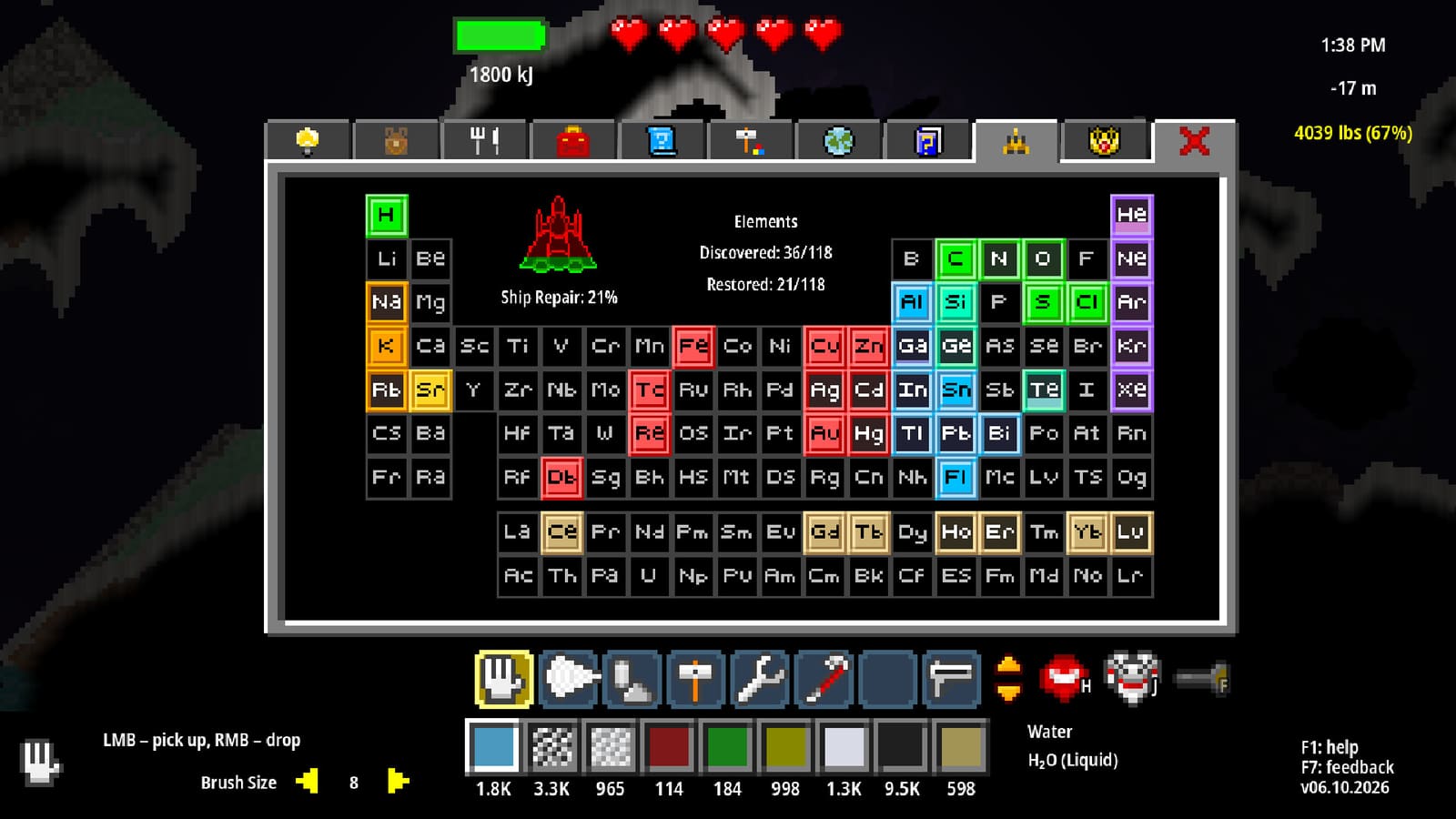
中核キーボードループ
- WASD — 移動。
- Mouse — 照準とアクティブツール使用。
- Left-Ctrl — 素材ピペット / カーソル下の素材を選択。
- Enter — オブジェクト、機械、プロンプトと相互作用。
- F — 洞窟と夜間作業用 flashlight トグル。
- F1 — Help System と Material Guide。
- F2 — ログや高度ワークフローで言及されるエディタ関連アクセス;パワーユーザー領域。
- Settings — デフォルトがレイアウトと合わない場合の完全キーリバインド。
ピペットは語られざる主役です。地下で巨大な素材リストをスクロールする代わりに、ピクセルにホバーして Left-Ctrl でサンプル — この習慣は、どんな派手なドリルスキンより Materials 作業を速くします。特に Sulfuric Acid や HF 作業では、リスト選択より pipette のほうが安全です。
コントローラー概要
- Left stick — 移動。
- Right stick — 照準。
- RT — ツール使用。
- LT — 手で拾う / 置く。
- Bumpers — ツールスロット。
- D-pad — 素材スロット。
- Y — ハブ。
- A — ジャンプ。
- X — 相互作用。
- Right stick click — hover モード。
Hover モードは鍛造と配線の細かい配置に不可欠です。Buried City の階段を飾る前に、安全な地表サンドボックスで練習してください。詳細と tips は Controller にあります。
化学サンドボックスで操作が重要な理由
プラットフォーマーの誤クリックは命を奪います。Atomcraft の誤クリックは、基地を酸で浸し、wood デポに Charcoal を着火し、Steel 溶融に間違った鉱石を置く — こうした事故を引き起こします。素材スロットとピペット規律は安全システムです。Reactions Cheatsheet の希少反応の前に、スワップ操作をリハーサルしてください。
操作ミスは「ゲームが壊れている」ように見えますが、大半はバインド未習熟か素材スロットの取り違えです。事故が起きたら、まず F1 で active 素材を確認し、次にツールスロットを確認 — この順序で原因の八割が特定できます。
Tools の硬度ゲートも操作と相互作用します:間違ったツールスロットが選択されていると「鉱石が壊れない」と感じますが、単に Steel drill へバンパーするのを忘れただけ — というケースが非常に多いです。硬度問題と操作問題を切り分ける習慣が、中盤のストレスを減らします。
学習パス
- このハブを読む。
- 地表で WASD + mouse + Left-Ctrl をドリル(Keyboard)。
- F、Enter、F1 を覚える。
- ゲームパッドなら Controller ドリルを完了。
- Hotkeys から個人チートカードを作る。
- Walkthrough 序盤章に従いながらバインドを適用。
- 手が痛いものはリバインドし、プロファイルを保存。
七ステップを一週間で一周すると、中盤の操作ストレスが大幅に減ります。特にステップ2と5は毎日5分でも効果があります。ステップ6では Walkthrough の Ship 寄贈や洞窟目標と同時にバインドを試すと、実戦に近い練習になります。
中盤以降の操作重点
Bronze 以降は「ツール硬度スワップ」と「素材ピペット」の頻度が増えます。Tools の表と Hotkeys の個人表を並べて置き、石灰・Hematite・Steel 作業の前に毎回ツールスロットを確認するルーチンを推奨します。
アクセシビリティと快適さ
リバインドは設定で第一級機能 — 遠慮なく使ってください。キーボードロケールが Left-Ctrl を苦痛にするなら、flashlight、interact、ピペットを別キーへ移します。物理レイアウトがぎこちなければ Steam Input レイヤーも使えますが、Wiki 助言がきれいに対応するよう、先にゲーム内デフォルトを学んでください。
日本語 JIS 配列やテンキー付きフルサイズキーボードでは、F キー列と Left-Ctrl の距離が異なります。洞窟時間が長いセーブほど、F と pipette を人差し指近くに寄せるリバインドを検討してください。
長い溶融セッションでは休憩を。鍛造上で三十分照準を保つのは手首の負担になります。Hover モードと丁寧なカメラ調整が、爪グリップ(手の疲労)を減らします。
ゲームプレイシステムへの相互リンク
目標なしでは操作は無用です:
- Materials — ピペットしているもの。
- Builds — 配置しているもの。
- Map — flashlight を向けている場所。
- Tools — どのスロットにどのドリル。
- Guides — ガイド付き練習ミッション。
- Walkthrough — 段階的な目標。
ハブ一覧
| ページ | 焦点 |
|---|---|
| Keyboard | WASD、マウスツール、Left-Ctrl、F キー |
| Controller | スティック、トリガー、バンパー、D-pad、hover |
| Hotkeys | 早見表とリバインド助言 |
練習ルーチン(15分)
ランダムな地表素材をスロットへピペットする5分。テスト階段を彫りながらツールスロットをスワップする5分。flashlight 規律で暗い穴に入り、パニックジャンプなしで登る5分 — このルーチンが操作起因の序盤死亡の九割を防ぎます。
15分ルーチンを週に数回繰り返すと、中盤の製錬・配線・Ship 寄贈でも手が止まらない状態になります。新しいバインドを試した日は、必ずこのルーチンで検証してから本番の Steel キャンペーンに入りましょう。
キーボードとコントローラーの使い分け
どちらが正解というわけではありません。探索と戦闘的移動はコントローラー、ピペットと精密配線はキーボード — というハイブリッドが上級者に多いです。切り替えた日は Hotkeys の個人表を更新し、F1・Enter/X・Left-Ctrl の位置が変わっていないか確認してください。ハイブリッドは強力ですが、バインドが二系統になるのでメモしないと必ず混乱します。
後で工場を自動化するときも、良いバインドは失敗時の冷静さを保ちます。Builds のセンサーと扉には、炎の最中に Wiki を開かず Enter を押し消火ツールへスワップできる人間がまだ必要です。
最終メモ
Atomcraft のデフォルト設定は健全です。奇妙なレイアウトを発明する前に、まずデフォルトをマスターしてください。Left-Ctrl ピペット、F1 Help、素材スロット — これが最初の十時間の本当の「高度テック」です。パッチがオプションを変更したり、セーブ途中でキーボードとコントローラーを切り替えたりしたら、このハブに戻ってください。操作に慣れたら Hotkeys で個人用早見表を作り、製錬・酸処理・Ship 寄贈のたびに確認する習慣をつけると中盤以降が楽になります。Keyboard と Controller のどちらを主に使うか決めたら、ハブに戻って不足している練習項目だけを補うのが効率的です。操作は Atomcraft の成長速度を左右する隠しステータス — 軽視しないでください。
よくある質問
このページに紐づく短い回答です。
Atomcraft で Left-Ctrl は何をする?
カーソル下の素材をピペット/選択し、長いリストをスクロールせずに素材選択を速くします。地下作業の必須操作です。
ゲーム内ヘルプの開き方は?
F1 で Help System と Material Guide を開きます。素材をピン留めすると、きらめく鉱床を追跡できます。
Atomcraft のキーはリバインドできる?
はい。設定メニューでキーボード操作をレイアウトと快適さに合わせてリバインドできます。
コントローラーでツールを使うボタンは?
RT がアクティブツールを使います。LT は手の拾い/置き;バンパーがツールスロットを切り替えます。
コントローラーの右スティッククリックは?
Hover モードをトグルし、建築や慎重な相互作用でより細かい照準と配置を可能にします。