Atomcraft ホットキー参照 — デフォルトとリバインド tips
キーボード F キー、Left-Ctrl ピペット、相互作用、flashlight、コントローラー相当、設定リバインドの Atomcraft ホットキー早見表です。
Atomcraft ホットキー参照
このページは、頭の中に印刷して持ち歩く Atomcraft ホットキーシートです。訓練中は Keyboard と Controller の横に置いてください。以下のデフォルトは標準キーボードレイアウトを想定しています — パッチ後は必ず設定で確認してください。
何に向けてバインドするかのゲームプレイ文脈は Materials、Builds、Guides を参照。ホットキーは操作の速さのためだけでなく、化学事故の防止のためにも存在します。
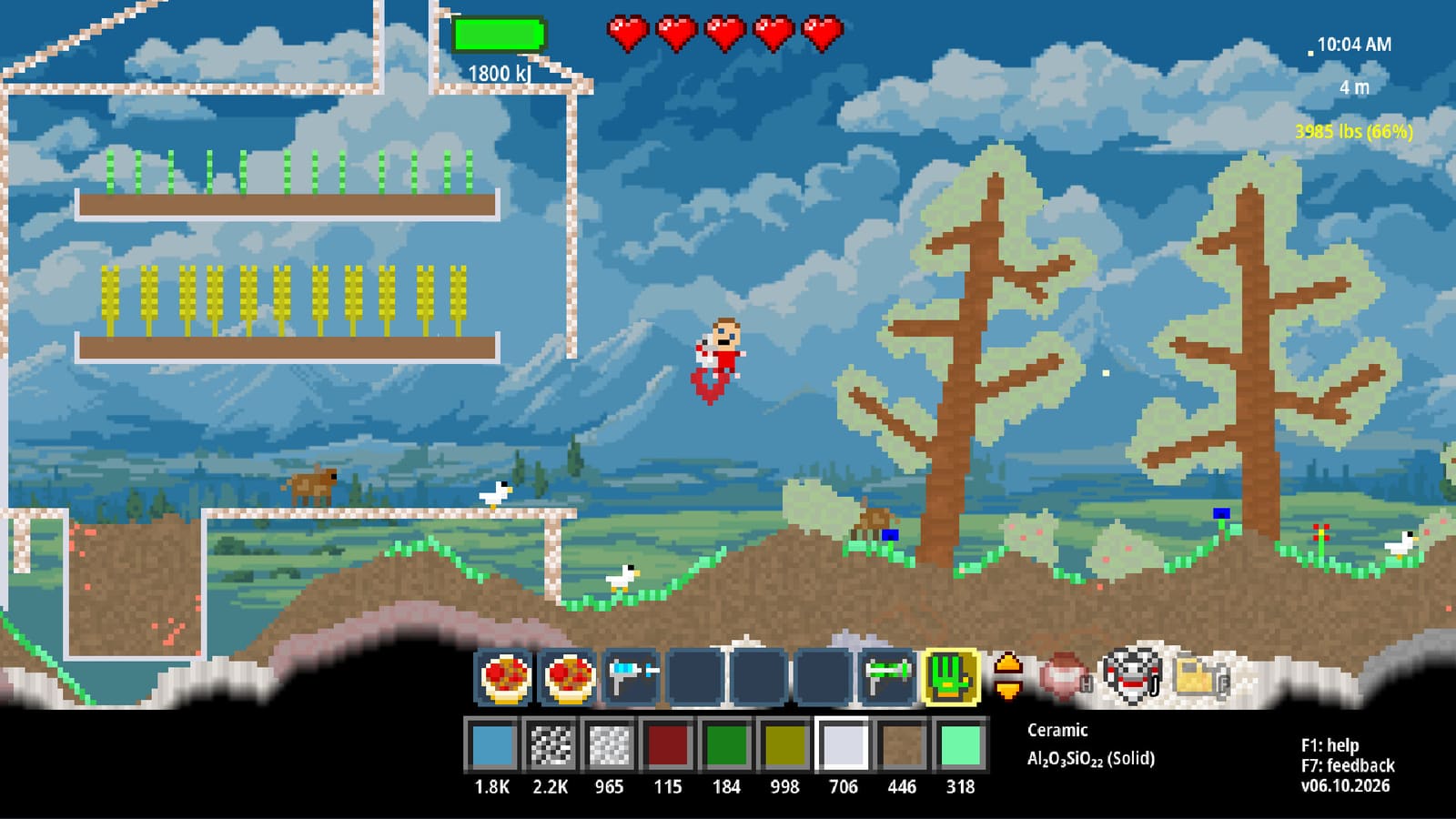
キーボードデフォルト(中核)
| ホットキー | アクション |
|---|---|
| W A S D | 移動 |
| Mouse | 照準 / ツールカーソル |
| Left-Ctrl | 素材ピペット / 選択 |
| Enter | 相互作用 |
| F | Flashlight トグル |
| F1 | Help System / Material Guide |
| F2 | Editor Mode(最近のパッチではコンソールコマンド editor の後のみ) |
| L | ホバー中の素材スロットをロック / 解除 |
| Middle-click | ピン留めしたレシピ材料を選択スロットへ割り当て |
| 設定メニュー | 上記のいずれかをリバインド |
| Ctrl + マウスホイール | Material Belt / ツールバー行をスクロール |
| Ctrl + Shift + マウスホイール | Material Belt / ツールバー行をスクロール(逆方向) |
| Ctrl-F | 検索フィールドをハイライト / フォーカス |
| M | Mapタブへジャンプ |
| \ (Backslash) | Unstuck — 挟まった場所からプレイヤーを脱出 |
| Alt + マウスホイール | レーザー幅(レーザー幅アップグレード解放後のみ;post-hotfix) |
ツールと素材のスロットキーは個人リバインドで異なります — 設定を開き、ページ末尾の空白表に自分の選択をメモしてください。メモしないと、一週間後に「あのキー何だっけ」が必ず起きます。
覚えておきたい Launch-window ホットキー
- L lock: 誤った isotope ダンプから Material Belt 行を保護。
- Middle-click pins: Material Tracking ワークフローを加速。
- Formula search モード: 同位体名が曖昧なとき、インベントリで Name / Formula / Both を切り替え。
- F2 注意: Editor Mode は自由にトグルできなくなった — 先にコンソールコマンド editor を入力する必要あり。
L lock は中盤以降の Material Belt 管理で効きます。序盤から触っておくと、後の isotope 操作が楽になります。
2026年7月下旬 QoL
- \ (Backslash) unstuck: 通常移動が効かないとき、地形や機械の狭い隙間からプレイヤーを脱出させます。
- Settings → Control Bindings → Reset to Defaults: パッチ後にキーボード配置を初期値に戻します(2026年7月)。
- Alt + マウスホイール: レーザー幅アップグレード解放後、レーザー幅を調整します(post-hotfix)。
Creative Mode メモ: Creative Mode ではツールアップグレードが無料になり、ダメージが無効になります。ローンチ枠と hotfix の詳細は Patch notes を参照。
コントローラーデフォルト(中核)
| 入力 | アクション |
|---|---|
| Left stick | 移動 |
| Right stick | 照準 |
| Right stick click | Hover モード |
| RT | ツール使用 |
| LT | 手で拾う / 置く |
| Bumpers | ツールスロット |
| D-pad | 素材スロット |
| Y | ハブ |
| A | ジャンプ |
| X | 相互作用 |
筋肉記憶すべき優先ホットキー
- Left-Ctrl — 地下で正しい素材への最短経路。
- F1 — ピンと公式ツールチップは推測に勝つ。
- F — 洞窟は暗い;Map 知識にも光が要る。
- Enter / X — 機械と Ship 寄贈。
- ツールスワップ — 硬度違いがバグのように感じる(Tools)。
- Hover モード — 精密ビルドと配線。
六つだけ覚えるならこれらを覚えてください。Atomcraft の最初の十時間は、この六つで九割の操作ストレスが解消されます。
リバインド戦略
流行ではなく快適さのためにリバインドします。手順:
- デフォルトで一時間プレイ。
- 痛みを列挙(小指 Ctrl けいれん、F が遠い、Enter が誤クリックキー近く)。
- 設定で一度に一つだけバインドを変更。
- 検証ミッションとして Walkthrough 序盤タスクを実行。
- この頭の中のシートを更新。
コミュニティガイドが読めなくなるほど攻撃的にリバインドしないでください。物理キーが動いても Enter/interact とピペットの概念は一貫させてください。
製錬中のホットキー
Charcoal を灯す前に:
- ツールスロット = 鍛造ツール / 戦闘の気まぐれではないことを確認。
- 素材スロット = 意図した鉱石または燃料を確認。
- まだ取りに行く鉱石を F1 ピン留め。
- 鍛造ベイが影なら flashlight F on。
- Builds のふいご型機械や扉への Enter 相互作用のため手を空ける。
Steel や Aluminum 加熱中は、各 RT/クリック相当の前に一時停止。ホットキーはドラムフィルではなく意思決定ポイントです — 一瞬止まる勇気が成功率を上げます。Bronze や Iron の短い溶融でも、素材スロットの取り違えは同じくらい危険です。
洞窟と Ship 寄贈のホットキー
洞窟では F と F1 の組み合わせが生命線です。F で視界を確保し、F1 のピンで方向を維持 — Map を開く前にこの二つで十分なことが多いです。Ship 寄贈は Enter 一発で終わらない場合があります。寄贈元素を Left-Ctrl で確認してからソケットに近づき、Enter は一度押して反応を待つ習慣をつけてください。
酸作業中のホットキー
Sulfuric Acid(Sulfur + Water)と HF(Sulfuric + Fluorite)は間違った選択を厳しく罰します。素材をプリロードし、アクティブスロットを声に出して宣言してから動きます。コントローラーなら D-pad で HF 選択のまま移動しないこと。キーボードユーザーは注ぐ直前にラベル付き basin から Left-Ctrl で新鮮にピペット(Rare Elements)。
酸作業中は L lock で Material Belt 行を固定し、Middle-click ピンでレシピ材料をスロットに割り当てる — Launch-window ホットキー三つ組をセットで使うと、Sulfur → Water → Sulfuric → Fluorite → HF の順序ミスが減ります。
パッチ後のホットキー確認
アップデート後は設定メニューを開き、F2・L・Middle-click が意図どおりか確認してください。特に F2 は Editor Mode の有効条件がパッチで変わることがあります。Hotkeys の個人表を更新し、一時間の地表テストで全バインドを再検証するのが安全です。
空白の個人表
メモにコピー:
| アクション | 自分のキーボード | 自分のコントローラー |
|---|---|---|
| Move | ||
| Aim | ||
| Pipette / material | ||
| Tool use | ||
| Interact | ||
| Flashlight | ||
| Help | ||
| Tool slot next | ||
| Material slot next | ||
| Hover |
相互リンク
ホットキーは化学を退屈なほど信頼できるものにするためにあります。Left-Ctrl、F1、ツールスワップが自動化されたら、脳は溶融が凍る間に interact キーを探すのではなく、Steel が溶融 Iron 中の Carbon だと覚える余裕が生まれます。個人表を埋めたら Walkthrough の次目標と照らし合わせ、不足バインドがないか確認してください。
よくある質問
このページに紐づく短い回答です。
Atomcraft のピペットホットキーは?
キーボードの Left-Ctrl がカーソル下の素材をサンプルします。コントローラーではプリロードした D-pad 素材スロットを使います。
flashlight のトグル方法は?
デフォルトでキーボードの F。必要なら設定で確認またはリバインドしてください。
Help を開くキーは?
F1 が Help System と Material Guide を開き、ピンと公式 tips を提供します。
通常プレイに F2 は必須?
いいえ。F2 はコンソールコマンド editor の後でのみ Editor Mode を開きます。サバイバルプレイの中心は WASD、ツール、F1、L lock、相互作用です。
L キーの用途は?
L はホバー中の素材スロットをロック / 解除し、誤ったダンプから Material Belt 行を守ります。
ホットキーのリバインド場所は?
ゲーム内設定メニューを使います。一度に一つのキーを変え、短い掘削・製錬ループで再テストしてください。
コントローラーで相互作用に相当する入力は?
コントローラーの X が相互作用し、キーボードの Enter に対応します。